こんにちは、Niche Hack Lab運営者のゼフです。
ChatGPTで画像や文章を作り、Canvaへ移してブログ画像を仕上げる。この往復を毎回しているなら、CanvaアプリをChatGPTへ接続する価値があります。
現在のCanva連携では、会話の文脈からデザインを作り、検索し、編集へつなげられます。生成画像を編集可能なレイヤーへ変える機能も案内されています。
ただし、連携しただけでブランド画像が自動完成するわけではありません。文字、余白、権利、テンプレート、公開サイズはCanva側で最終確認します。
この記事では接続手順、作れるもの、ブログ画像の流れ、無料版と有料版の違い、安全な権限管理まで解説します。
ChatGPTの画像を含むブログ活用ガイドも確認すると、今回の機能がChatGPT全体のどこに当たるのか見渡しやすくなります。
この記事でわかること
- ChatGPTとCanvaの接続手順
- 連携して作成できるデザイン
- ブログ画像を仕上げる流れ
- 料金と権限で注意する点
スポンサーリンク
判断基準は「生成案を編集可能なデザインへ渡し、完成までの往復を減らせるか」です。機能名や評判より、この基準で実際の作業を確認してください。
ChatGPTとCanvaを接続
公式アプリから接続する
ChatGPTのアプリ設定または会話内の公式導線からCanvaを選びます。
ChatGPT側で画像を作れない場合は、ChatGPT画像生成の制限を確認してください。
Canvaアプリを選ぶ
ChatGPTのアプリ一覧から公式のCanvaを選び、接続を開始します。ChatGPTとCanvaの連携は、機能名を覚えるより、どの仕事をどこまで任せるか決めたほうが使いやすくなります。入力、処理、確認、保存という流れに分けると、ChatGPTへ渡す部分と自分で判断する部分が見えてきます。
基本の進め方は、提供元、要求される権限、接続するCanvaアカウントを確認してください。最初から完璧な指示を書こうとせず、小さな結果を見て条件を足すのが実用的です。修正理由も一緒に伝えると、単なる言い換えではなく、次の回答で何を直すべきかが明確になります。
例えば、個人用と仕事用のCanvaがあるなら、ブログ素材を置くアカウントを選ぶ。このとき、完成品だけを頼むより、途中の前提や判断基準も表示させると確認が楽です。ブログ運営なら、読者像、検索意図、根拠、公開形式の順に見れば、文章の勢いに流されにくくなります。
一方で、似た名前の非公式連携へ編集権限を与えること。ChatGPTは自信のある文章で誤りを含む場合があり、外部サービスの料金や画面は変更されます。重要な数値、固有名詞、契約条件は公式サイトへ戻り、公開前に人間が確定してください。
私が特に意識しているのは、Canvaの全プランで接続できても機能別の制限があること。生成案を編集可能なデザインへ渡し、完成までの往復を減らせるかという線を決めておけば、便利さを取り込みつつ、確認漏れを抑えられます。あなたの作業で毎回詰まる場所から一つだけ試すのが、結局いちばん続きやすいですよ。
生成と編集を分ける
アカウントを許可する
接続時にはChatGPTからCanvaのデザインを検索、作成、編集するための許可が求められます。ChatGPTとCanvaの連携は、機能名を覚えるより、どの仕事をどこまで任せるか決めたほうが使いやすくなります。入力、処理、確認、保存という流れに分けると、ChatGPTへ渡す部分と自分で判断する部分が見えてきます。
基本の進め方は、許可画面を読み、不要なワークスペースやチームへ接続しないでください。最初から完璧な指示を書こうとせず、小さな結果を見て条件を足すのが実用的です。修正理由も一緒に伝えると、単なる言い換えではなく、次の回答で何を直すべきかが明確になります。
例えば、Niche Hack Lab用のCanvaチームだけで連携を使う。このとき、完成品だけを頼むより、途中の前提や判断基準も表示させると確認が楽です。ブログ運営なら、読者像、検索意図、根拠、公開形式の順に見れば、文章の勢いに流されにくくなります。
一方で、共有チーム全体へ影響する権限を確認せず承認すること。ChatGPTは自信のある文章で誤りを含む場合があり、外部サービスの料金や画面は変更されます。重要な数値、固有名詞、契約条件は公式サイトへ戻り、公開前に人間が確定してください。
私が特に意識しているのは、商用利用と素材ライセンスを公開前に確認すること。生成案を編集可能なデザインへ渡し、完成までの往復を減らせるかという線を決めておけば、便利さを取り込みつつ、確認漏れを抑えられます。あなたの作業で毎回詰まる場所から一つだけ試すのが、結局いちばん続きやすいですよ。
短い依頼で試す
接続後は既存デザインの検索や簡単な新規案など、影響の小さい仕事から試します。ChatGPTとCanvaの連携は、機能名を覚えるより、どの仕事をどこまで任せるか決めたほうが使いやすくなります。入力、処理、確認、保存という流れに分けると、ChatGPTへ渡す部分と自分で判断する部分が見えてきます。
基本の進め方は、用途、サイズ、入れる文字、ブランド色を四点に絞ってください。最初から完璧な指示を書こうとせず、小さな結果を見て条件を足すのが実用的です。修正理由も一緒に伝えると、単なる言い換えではなく、次の回答で何を直すべきかが明確になります。
例えば、1200×630のブログ用画像を一案作り、Canvaで開けるか確認する。このとき、完成品だけを頼むより、途中の前提や判断基準も表示させると確認が楽です。ブログ運営なら、読者像、検索意図、根拠、公開形式の順に見れば、文章の勢いに流されにくくなります。
一方で、最初から既存テンプレートを大量に書き換える指示を出すこと。ChatGPTは自信のある文章で誤りを含む場合があり、外部サービスの料金や画面は変更されます。重要な数値、固有名詞、契約条件は公式サイトへ戻り、公開前に人間が確定してください。
私が特に意識しているのは、共同編集では上書きと共有範囲に注意すること。生成案を編集可能なデザインへ渡し、完成までの往復を減らせるかという線を決めておけば、便利さを取り込みつつ、確認漏れを抑えられます。あなたの作業で毎回詰まる場所から一つだけ試すのが、結局いちばん続きやすいですよ。
仕様の確認には、出典:OpenAI『Canva app in ChatGPT』も参照してください。画面や利用条件は更新されるため、記事公開後も公式表示を優先するのが安全です。
仕様の確認には、出典:Canva『AI connector』も参照してください。画面や利用条件は更新されるため、記事公開後も公式表示を優先するのが安全です。
連携してできること
案から編集へつなげる
会話の内容をデザインへ変え、Canva側で編集できる形へ持っていきます。
ChatGPT側の有料化を迷う方は、ChatGPTの料金プランも参考にしてください。
デザイン案を作る
会話の文脈からSNS投稿、プレゼン、マーケティング素材などの初稿を作れます。ChatGPTとCanvaの連携は、機能名を覚えるより、どの仕事をどこまで任せるか決めたほうが使いやすくなります。入力、処理、確認、保存という流れに分けると、ChatGPTへ渡す部分と自分で判断する部分が見えてきます。
基本の進め方は、誰向けか、媒体、比率、主役、文字量を伝えてください。最初から完璧な指示を書こうとせず、小さな結果を見て条件を足すのが実用的です。修正理由も一緒に伝えると、単なる言い換えではなく、次の回答で何を直すべきかが明確になります。
例えば、記事の結論を三語へ縮め、横長アイキャッチへ配置する。このとき、完成品だけを頼むより、途中の前提や判断基準も表示させると確認が楽です。ブログ運営なら、読者像、検索意図、根拠、公開形式の順に見れば、文章の勢いに流されにくくなります。
一方で、長い記事タイトルをそのまま画像へ入れ、スマートフォンで読めなくすること。ChatGPTは自信のある文章で誤りを含む場合があり、外部サービスの料金や画面は変更されます。重要な数値、固有名詞、契約条件は公式サイトへ戻り、公開前に人間が確定してください。
私が特に意識しているのは、Canvaの全プランで接続できても機能別の制限があること。生成案を編集可能なデザインへ渡し、完成までの往復を減らせるかという線を決めておけば、便利さを取り込みつつ、確認漏れを抑えられます。あなたの作業で毎回詰まる場所から一つだけ試すのが、結局いちばん続きやすいですよ。

既存デザインを探す
Canva内の素材やデザインを会話から検索できれば、テンプレート探しの往復を減らせます。ChatGPTとCanvaの連携は、機能名を覚えるより、どの仕事をどこまで任せるか決めたほうが使いやすくなります。入力、処理、確認、保存という流れに分けると、ChatGPTへ渡す部分と自分で判断する部分が見えてきます。
基本の進め方は、ファイル名、フォルダ、用途、作成時期を具体的に伝えてください。最初から完璧な指示を書こうとせず、小さな結果を見て条件を足すのが実用的です。修正理由も一緒に伝えると、単なる言い換えではなく、次の回答で何を直すべきかが明確になります。
例えば、先月使った料金比較のテンプレートを探し、複製候補にする。このとき、完成品だけを頼むより、途中の前提や判断基準も表示させると確認が楽です。ブログ運営なら、読者像、検索意図、根拠、公開形式の順に見れば、文章の勢いに流されにくくなります。
一方で、曖昧な名称で別案件のデザインを選び、上書きすること。ChatGPTは自信のある文章で誤りを含む場合があり、外部サービスの料金や画面は変更されます。重要な数値、固有名詞、契約条件は公式サイトへ戻り、公開前に人間が確定してください。
私が特に意識しているのは、商用利用と素材ライセンスを公開前に確認すること。生成案を編集可能なデザインへ渡し、完成までの往復を減らせるかという線を決めておけば、便利さを取り込みつつ、確認漏れを抑えられます。あなたの作業で毎回詰まる場所から一つだけ試すのが、結局いちばん続きやすいですよ。
編集可能な形へ変える
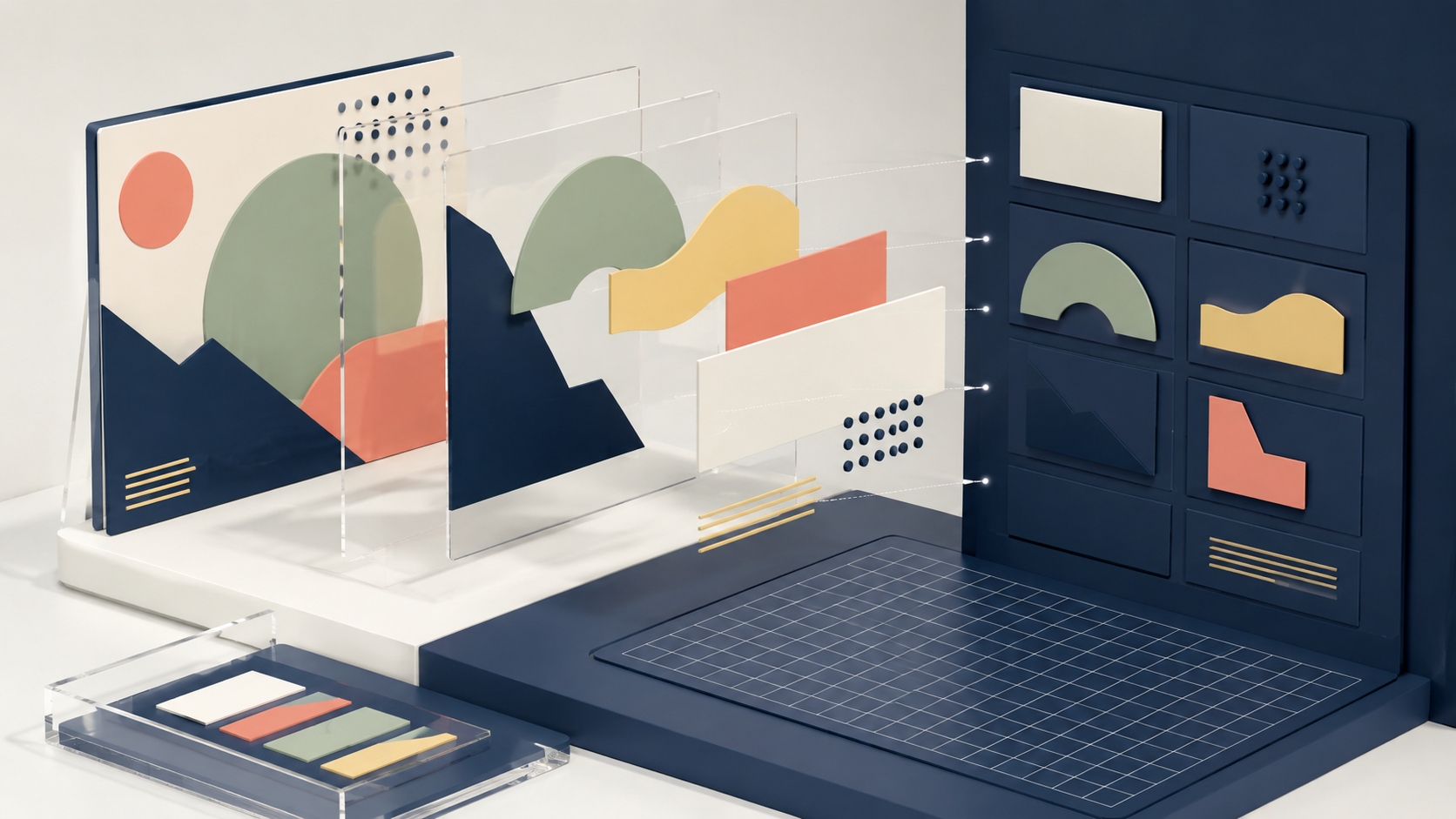
生成画像をCanvaの編集可能なレイヤーへ変えるMagic Layersの連携が案内されています。ChatGPTとCanvaの連携は、機能名を覚えるより、どの仕事をどこまで任せるか決めたほうが使いやすくなります。入力、処理、確認、保存という流れに分けると、ChatGPTへ渡す部分と自分で判断する部分が見えてきます。
基本の進め方は、変換後に文字、物体、背景、位置が正しく分かれているか確認してください。最初から完璧な指示を書こうとせず、小さな結果を見て条件を足すのが実用的です。修正理由も一緒に伝えると、単なる言い換えではなく、次の回答で何を直すべきかが明確になります。
例えば、ChatGPTで作ったバナーをレイヤー化し、タイトルと色だけ差し替える。このとき、完成品だけを頼むより、途中の前提や判断基準も表示させると確認が楽です。ブログ運営なら、読者像、検索意図、根拠、公開形式の順に見れば、文章の勢いに流されにくくなります。
一方で、変換結果が元画像を完全に再現すると考え、崩れを確認しないこと。ChatGPTは自信のある文章で誤りを含む場合があり、外部サービスの料金や画面は変更されます。重要な数値、固有名詞、契約条件は公式サイトへ戻り、公開前に人間が確定してください。
私が特に意識しているのは、共同編集では上書きと共有範囲に注意すること。生成案を編集可能なデザインへ渡し、完成までの往復を減らせるかという線を決めておけば、便利さを取り込みつつ、確認漏れを抑えられます。あなたの作業で毎回詰まる場所から一つだけ試すのが、結局いちばん続きやすいですよ。
ChatGPTとCanvaの分担
| 工程 | ChatGPT | Canva |
|---|---|---|
| 企画 | 結論と構図案 | テンプレート選択 |
| 素材 | 画像や文言の案 | 素材配置 |
| 文字 | 短い候補を作る | フォントと改行 |
| 調整 | 修正指示を考える | 余白、色、比率 |
| 公開 | 代替文の案 | 書き出しと共有 |
ブログ画像へ活かす
生成と仕上げを分担する
ChatGPTは構成と案、Canvaは編集とブランド管理という役割に分けます。
構図と文字案を作る
ChatGPTは記事本文から主張を抜き、画像の構図と短い文字を複数案にするのが得意です。ChatGPTとCanvaの連携は、機能名を覚えるより、どの仕事をどこまで任せるか決めたほうが使いやすくなります。入力、処理、確認、保存という流れに分けると、ChatGPTへ渡す部分と自分で判断する部分が見えてきます。
基本の進め方は、記事タイトル、結論、読者、避けたい印象を渡してください。最初から完璧な指示を書こうとせず、小さな結果を見て条件を足すのが実用的です。修正理由も一緒に伝えると、単なる言い換えではなく、次の回答で何を直すべきかが明確になります。
例えば、料金比較記事から、迷わない四プラン比較という文字案を作る。このとき、完成品だけを頼むより、途中の前提や判断基準も表示させると確認が楽です。ブログ運営なら、読者像、検索意図、根拠、公開形式の順に見れば、文章の勢いに流されにくくなります。
一方で、本文の要約をそのまま画像へ詰め込み、伝える一点が消えること。ChatGPTは自信のある文章で誤りを含む場合があり、外部サービスの料金や画面は変更されます。重要な数値、固有名詞、契約条件は公式サイトへ戻り、公開前に人間が確定してください。
私が特に意識しているのは、Canvaの全プランで接続できても機能別の制限があること。生成案を編集可能なデザインへ渡し、完成までの往復を減らせるかという線を決めておけば、便利さを取り込みつつ、確認漏れを抑えられます。あなたの作業で毎回詰まる場所から一つだけ試すのが、結局いちばん続きやすいですよ。
Canvaで仕上げる
Canvaでは余白、フォント、色、配置、サイズ、ブランドテンプレートを人が調整します。ChatGPTとCanvaの連携は、機能名を覚えるより、どの仕事をどこまで任せるか決めたほうが使いやすくなります。入力、処理、確認、保存という流れに分けると、ChatGPTへ渡す部分と自分で判断する部分が見えてきます。
基本の進め方は、スマートフォンの縮小表示と画像の代替テキストも確認してください。最初から完璧な指示を書こうとせず、小さな結果を見て条件を足すのが実用的です。修正理由も一緒に伝えると、単なる言い換えではなく、次の回答で何を直すべきかが明確になります。
例えば、同じ構図をアイキャッチとSNS用に複製し、比率だけ調整する。このとき、完成品だけを頼むより、途中の前提や判断基準も表示させると確認が楽です。ブログ運営なら、読者像、検索意図、根拠、公開形式の順に見れば、文章の勢いに流されにくくなります。
一方で、自動リサイズが有料機能の場合に契約条件を確認しないこと。ChatGPTは自信のある文章で誤りを含む場合があり、外部サービスの料金や画面は変更されます。重要な数値、固有名詞、契約条件は公式サイトへ戻り、公開前に人間が確定してください。
私が特に意識しているのは、商用利用と素材ライセンスを公開前に確認すること。生成案を編集可能なデザインへ渡し、完成までの往復を減らせるかという線を決めておけば、便利さを取り込みつつ、確認漏れを抑えられます。あなたの作業で毎回詰まる場所から一つだけ試すのが、結局いちばん続きやすいですよ。
費用対効果を測る
Canva Freeでも接続できる案内があり、一部の高度機能は有料プランに限られます。ChatGPTとCanvaの連携は、機能名を覚えるより、どの仕事をどこまで任せるか決めたほうが使いやすくなります。入力、処理、確認、保存という流れに分けると、ChatGPTへ渡す部分と自分で判断する部分が見えてきます。
基本の進め方は、月の画像枚数、短縮時間、有料機能を使った回数を記録してください。最初から完璧な指示を書こうとせず、小さな結果を見て条件を足すのが実用的です。修正理由も一緒に伝えると、単なる言い換えではなく、次の回答で何を直すべきかが明確になります。
例えば、毎月二十枚でリサイズを繰り返すならProの価値を計算する。このとき、完成品だけを頼むより、途中の前提や判断基準も表示させると確認が楽です。ブログ運営なら、読者像、検索意図、根拠、公開形式の順に見れば、文章の勢いに流されにくくなります。
一方で、連携があるという理由だけで両方の上位プランへ課金すること。ChatGPTは自信のある文章で誤りを含む場合があり、外部サービスの料金や画面は変更されます。重要な数値、固有名詞、契約条件は公式サイトへ戻り、公開前に人間が確定してください。
私が特に意識しているのは、共同編集では上書きと共有範囲に注意すること。生成案を編集可能なデザインへ渡し、完成までの往復を減らせるかという線を決めておけば、便利さを取り込みつつ、確認漏れを抑えられます。あなたの作業で毎回詰まる場所から一つだけ試すのが、結局いちばん続きやすいですよ。
よくある質問
ここでは、検索時に迷いやすい点を短く確認します。個別の契約画面や管理者設定がある場合は、そちらの表示を優先してください。
ChatGPTとCanva連携のFAQ
Q1. ChatGPTとCanvaは連携できますか?
A. できます。ChatGPTのアプリ一覧から公式Canvaを接続し、会話からデザインの検索、作成、編集へつなげられます。利用範囲はプランと権限をご確認ください。
Q2. Canva Freeでも連携できますか?
A. Canvaの案内では全CanvaプランでAIアシスタントへ接続できます。ただし、リサイズやブランドテンプレートなど一部機能は有料またはEnterpriseに限られます。
Q3. ChatGPTだけでCanvaデザインは完成しますか?
A. 初稿は作れますが、文字、余白、フォント、ブランド色、素材ライセンス、公開サイズはCanva側で確認してください。最終判断まで自動化するものではありません。
Q4. 既存のCanvaデザインを編集できますか?
A. 接続権限と対応機能の範囲で検索や編集ができます。誤上書きを避けるため、重要テンプレートは複製し、対象ファイル名を具体的に伝えてください。
Q5. 画像生成が制限中でも使えますか?
A. ChatGPTの画像生成とは別に、Canvaの既存素材やテンプレートで作業できる場合があります。構図と文字案を先に作り、Canva側で仕上げると全体を止めずに済みます。
Canvaで編集可能にする
結論
接続は公式Canvaアプリから行い、アカウント、チーム、要求権限を確認してください。最初は影響の小さい新規デザインで試します。
ブログ画像では、伝える文字を短くし、Canvaで余白、フォント、色、比率を整えます。生成画像のレイヤー化も変換後の崩れを確認してください。
連携の価値は、AIへ完成判断を預けることではなく、ダウンロードと再アップロードの往復を減らす点です。月の画像枚数で効果を測ってみましょう。
公開前の確認
- 公式Canvaアプリを選ぶ
- 接続するチームと権限を確認する
- 短い文字と構図から試す
- 複製で編集し公開前に権利を確認する
最後に確認