こんにちは、Niche Hack Lab運営者のゼフです。
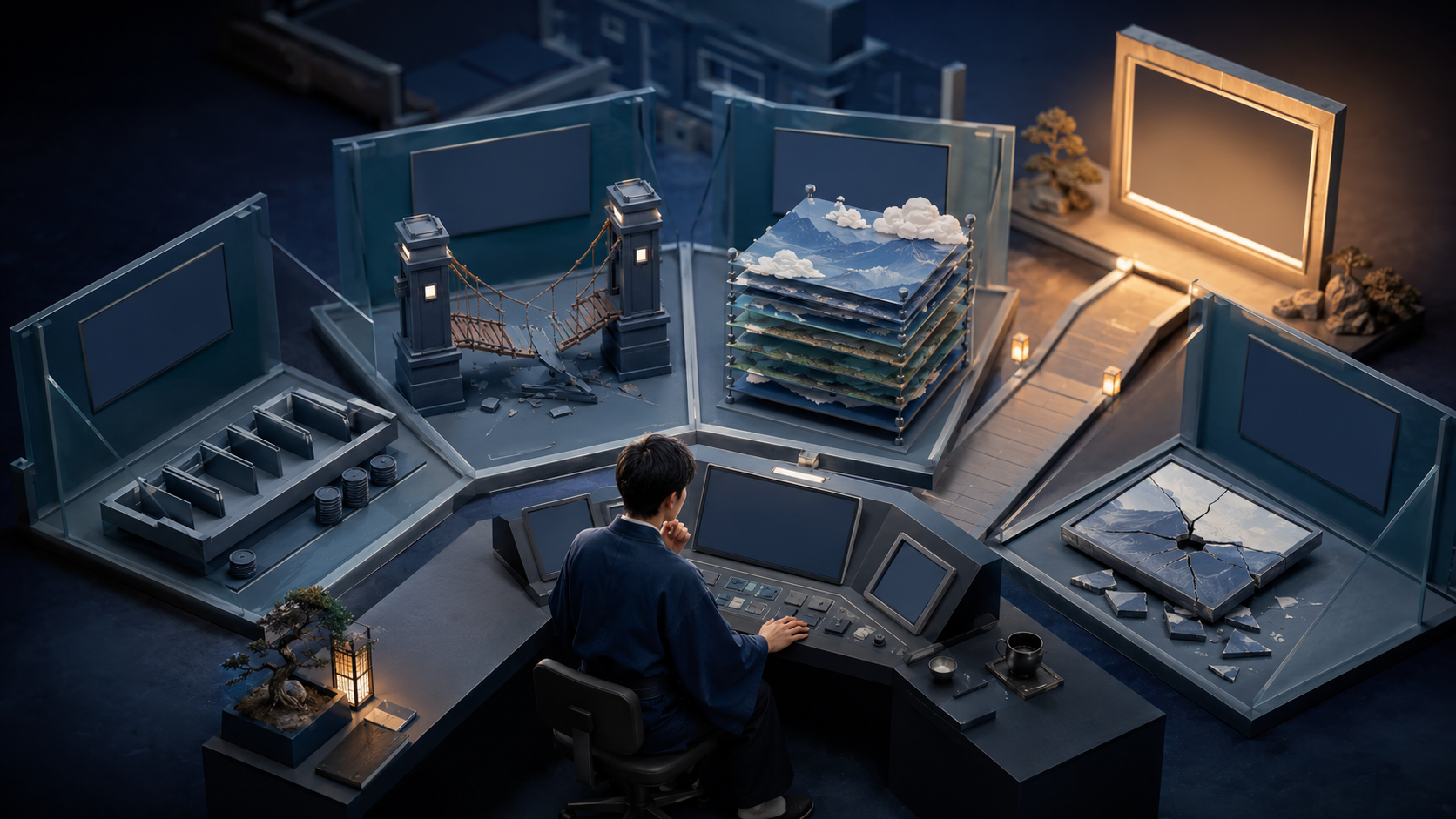
ChatGPTへ画像を頼んでも生成が始まらない、いつまでも終わらない、制限に達したと表示される。ブログ画像を作っている途中なら、同じ指示を連打したくなりますよね。
ただ、原因は利用上限だけではありません。混雑や障害、通信、複雑すぎる指示、入力画像の容量、内容に関する安全判定でも止まります。
私はまず、短い指示で小さな一枚が作れるかを試し、通れば素材と条件を戻します。原因を一層ずつ見るほうが、無駄な再試行を減らせます。
この記事では、画像生成ができない原因、無料版と有料版の考え方、遅いときの対処、Canvaなどへ作業を分ける判断まで解説します。
ChatGPTの画像やファイルを含む使い方ガイドも確認すると、今回の機能がChatGPT全体のどこに当たるのか見渡しやすくなります。
この記事でわかること
- 画像生成が止まる主な原因
- 利用制限に達したときの対応
- 生成が遅いときの切り分け
- 継続制作でのツール分担
スポンサーリンク
判断基準は「上限、障害、素材、指示のどこで止まったかを切り分ける」です。機能名や評判より、この基準で実際の作業を確認してください。
画像生成できない原因
症状を四つに分ける
上限、入力、通信、サービス側の順に見ると、対処を選びやすくなります。
無料版と有料版の画像機能を選ぶ基準は、ChatGPTの料金プラン比較で確認できます。
利用上限に達している
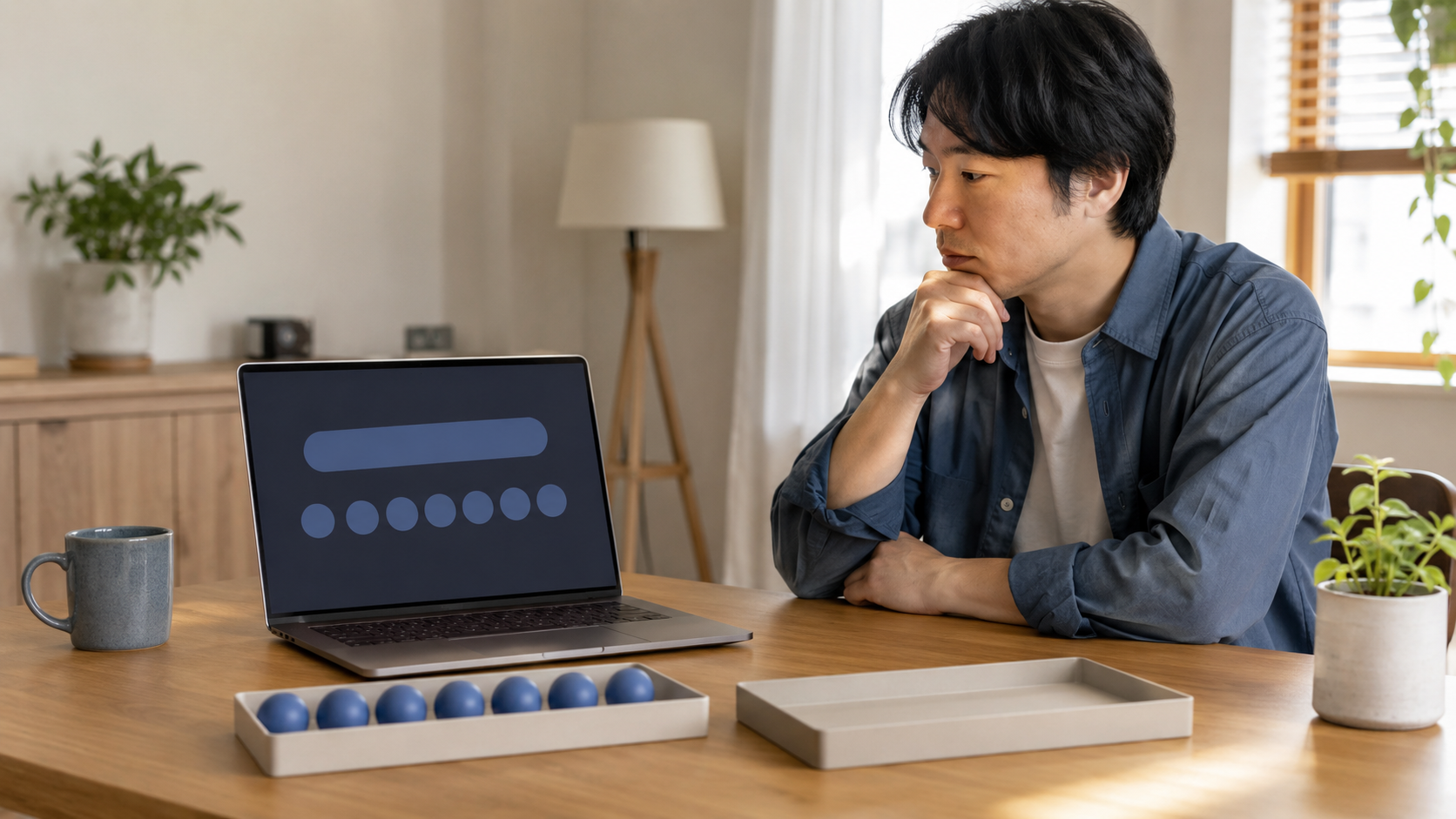
画像生成の利用量はプランで異なり、混雑や利用状況によって待ち時間が生じます。不具合が起きると、つい同じ操作を繰り返したくなります。しかし、利用上限、通信、入力内容、サービス障害では対処がまるで違います。直前の操作と表示された文言を控え、原因の層を一つずつ外していきましょう。
確認は、画面の制限表示と再開時刻を確認し、同じ指示の連続送信を止めてください。最小の条件で一度試し、通れば要素を少しずつ戻します。このやり方なら、画像の大きさなのか、指示の複雑さなのか、アカウントの利用枠なのかを短時間で見分けやすくなります。
具体的には、無料枠で数枚作った後に止まったなら、再開案内を確認して文章作業へ移る。テスト用の結果を本番へそのまま使う必要はありません。目的は原因の切り分けなので、軽い素材と短い指示で成功地点を作り、そこから必要な品質へ近づけてください。
ただし、APIのレート制限とChatGPT画面の画像上限を同じ数字として扱わないこと。失敗した試行が利用枠へ影響する機能もあり、連打は解決を遅らせることがあります。画面に待ち時間や上限が出たら、その案内を優先し、別の作業へ移る判断も立派な対処です。
実務では、文字を画像内で正確に出すより後から編集するほうが安定すること。私なら症状、試したこと、時刻を三行だけメモし、上限、障害、素材、指示のどこで止まったかを切り分けるという順番を守ります。同じ問題が再発したときも、そのメモがあれば最初から迷わずに済みますよ。
再試行は一度だけ
指示が複雑すぎる
人物、文字、構図、色、比率、修正箇所を一度に増やすほど処理は重くなります。不具合が起きると、つい同じ操作を繰り返したくなります。しかし、利用上限、通信、入力内容、サービス障害では対処がまるで違います。直前の操作と表示された文言を控え、原因の層を一つずつ外していきましょう。
確認は、主役、用途、比率の三点だけで一枚作り、成功後に文字や細部を足してください。最小の条件で一度試し、通れば要素を少しずつ戻します。このやり方なら、画像の大きさなのか、指示の複雑さなのか、アカウントの利用枠なのかを短時間で見分けやすくなります。
具体的には、ブログの横長見出し画像を作り、次の編集で背景と文字位置を調整する。テスト用の結果を本番へそのまま使う必要はありません。目的は原因の切り分けなので、軽い素材と短い指示で成功地点を作り、そこから必要な品質へ近づけてください。
ただし、最初から十個以上の条件を詰め、どの条件で止まったか分からなくすること。失敗した試行が利用枠へ影響する機能もあり、連打は解決を遅らせることがあります。画面に待ち時間や上限が出たら、その案内を優先し、別の作業へ移る判断も立派な対処です。
実務では、生成結果の権利と商用利用条件も公開前に確認すること。私なら症状、試したこと、時刻を三行だけメモし、上限、障害、素材、指示のどこで止まったかを切り分けるという順番を守ります。同じ問題が再発したときも、そのメモがあれば最初から迷わずに済みますよ。
入力画像に問題がある
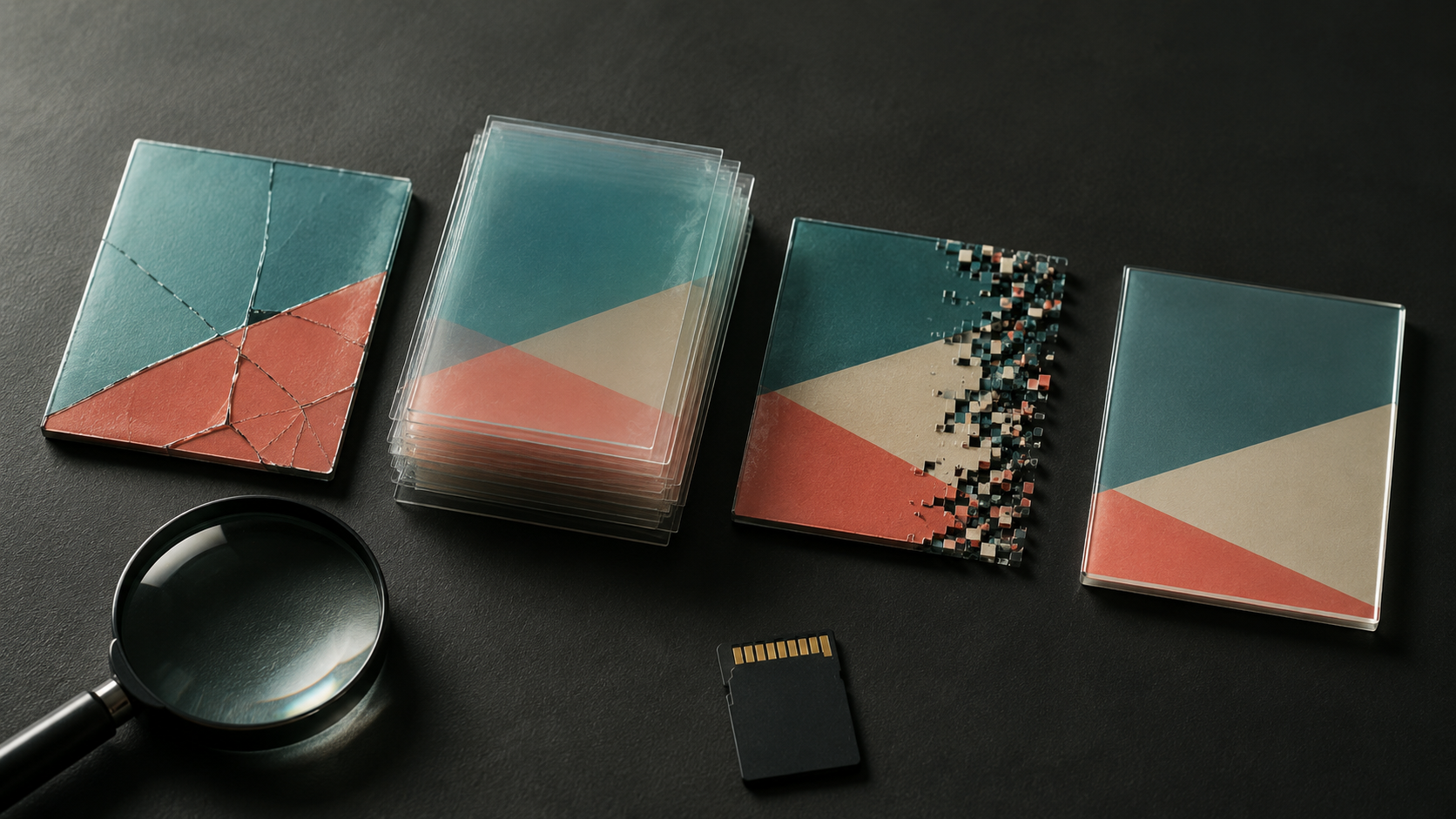
編集用画像の形式、容量、破損、透明情報などが読み込みを妨げる場合があります。不具合が起きると、つい同じ操作を繰り返したくなります。しかし、利用上限、通信、入力内容、サービス障害では対処がまるで違います。直前の操作と表示された文言を控え、原因の層を一つずつ外していきましょう。
確認は、画像をローカルで開き、PNGまたはJPEGへ書き出し、必要な一枚だけ添付してください。最小の条件で一度試し、通れば要素を少しずつ戻します。このやり方なら、画像の大きさなのか、指示の複雑さなのか、アカウントの利用枠なのかを短時間で見分けやすくなります。
具体的には、スマートフォンの特殊形式をJPEGへ変換し、短い編集指示で試す。テスト用の結果を本番へそのまま使う必要はありません。目的は原因の切り分けなので、軽い素材と短い指示で成功地点を作り、そこから必要な品質へ近づけてください。
ただし、拡張子の文字だけをjpgへ変え、実際の形式を変換したつもりになること。失敗した試行が利用枠へ影響する機能もあり、連打は解決を遅らせることがあります。画面に待ち時間や上限が出たら、その案内を優先し、別の作業へ移る判断も立派な対処です。
実務では、同じSeedや完全な再現を前提にしないこと。私なら症状、試したこと、時刻を三行だけメモし、上限、障害、素材、指示のどこで止まったかを切り分けるという順番を守ります。同じ問題が再発したときも、そのメモがあれば最初から迷わずに済みますよ。
仕様の確認には、出典:OpenAI『ChatGPT Images FAQ』も参照してください。画面や利用条件は更新されるため、記事公開後も公式表示を優先するのが安全です。
仕様の確認には、出典:OpenAI『ChatGPT Plans』も参照してください。画面や利用条件は更新されるため、記事公開後も公式表示を優先するのが安全です。
画像生成が遅いとき
軽い条件で一度確認
待てば終わるのか、処理が止まったのかを見分けるため、条件を減らして確認します。
画像を継続的に仕上げるなら、ChatGPTとCanvaを連携する方法も参考にしてください。
混雑と障害を確認する
同じ時間帯に小さな生成まで遅いなら、サービス側の混雑や一時障害が考えられます。不具合が起きると、つい同じ操作を繰り返したくなります。しかし、利用上限、通信、入力内容、サービス障害では対処がまるで違います。直前の操作と表示された文言を控え、原因の層を一つずつ外していきましょう。
確認は、公式の稼働状況と画面の案内を見て、別チャットで一度だけ軽い生成を試してください。最小の条件で一度試し、通れば要素を少しずつ戻します。このやり方なら、画像の大きさなのか、指示の複雑さなのか、アカウントの利用枠なのかを短時間で見分けやすくなります。
具体的には、単色背景に簡単な物体を一つ描く指示でも動かないか確認する。テスト用の結果を本番へそのまま使う必要はありません。目的は原因の切り分けなので、軽い素材と短い指示で成功地点を作り、そこから必要な品質へ近づけてください。
ただし、複数端末で同時に何度も試し、利用枠と原因の把握を難しくすること。失敗した試行が利用枠へ影響する機能もあり、連打は解決を遅らせることがあります。画面に待ち時間や上限が出たら、その案内を優先し、別の作業へ移る判断も立派な対処です。
実務では、文字を画像内で正確に出すより後から編集するほうが安定すること。私なら症状、試したこと、時刻を三行だけメモし、上限、障害、素材、指示のどこで止まったかを切り分けるという順番を守ります。同じ問題が再発したときも、そのメモがあれば最初から迷わずに済みますよ。

通信環境を見直す
生成自体が終わっていても、通信が不安定だと表示や保存で止まることがあります。不具合が起きると、つい同じ操作を繰り返したくなります。しかし、利用上限、通信、入力内容、サービス障害では対処がまるで違います。直前の操作と表示された文言を控え、原因の層を一つずつ外していきましょう。
確認は、VPNや拡張機能の影響を切り分け、安定した回線と別ブラウザで一度確認してください。最小の条件で一度試し、通れば要素を少しずつ戻します。このやり方なら、画像の大きさなのか、指示の複雑さなのか、アカウントの利用枠なのかを短時間で見分けやすくなります。
具体的には、同じアカウントでスマートフォンとWebを比べ、片方だけ表示できないかを見る。テスト用の結果を本番へそのまま使う必要はありません。目的は原因の切り分けなので、軽い素材と短い指示で成功地点を作り、そこから必要な品質へ近づけてください。
ただし、共有端末でログイン情報や生成画像を残したまま環境を切り替えること。失敗した試行が利用枠へ影響する機能もあり、連打は解決を遅らせることがあります。画面に待ち時間や上限が出たら、その案内を優先し、別の作業へ移る判断も立派な対処です。
実務では、生成結果の権利と商用利用条件も公開前に確認すること。私なら症状、試したこと、時刻を三行だけメモし、上限、障害、素材、指示のどこで止まったかを切り分けるという順番を守ります。同じ問題が再発したときも、そのメモがあれば最初から迷わずに済みますよ。
一回の指示を軽くする
複雑な場面は、構図作成と細部修正を別の生成に分けると待ちや失敗を減らせます。不具合が起きると、つい同じ操作を繰り返したくなります。しかし、利用上限、通信、入力内容、サービス障害では対処がまるで違います。直前の操作と表示された文言を控え、原因の層を一つずつ外していきましょう。
確認は、最初にラフを作り、選んだ一枚だけを編集対象にして指示を足してください。最小の条件で一度試し、通れば要素を少しずつ戻します。このやり方なら、画像の大きさなのか、指示の複雑さなのか、アカウントの利用枠なのかを短時間で見分けやすくなります。
具体的には、人物なしの背景を先に作り、後から見出し文字をCanvaで載せる。テスト用の結果を本番へそのまま使う必要はありません。目的は原因の切り分けなので、軽い素材と短い指示で成功地点を作り、そこから必要な品質へ近づけてください。
ただし、同じ画像へ修正を重ねすぎ、最初の構図まで崩れて戻せなくなること。失敗した試行が利用枠へ影響する機能もあり、連打は解決を遅らせることがあります。画面に待ち時間や上限が出たら、その案内を優先し、別の作業へ移る判断も立派な対処です。
実務では、同じSeedや完全な再現を前提にしないこと。私なら症状、試したこと、時刻を三行だけメモし、上限、障害、素材、指示のどこで止まったかを切り分けるという順番を守ります。同じ問題が再発したときも、そのメモがあれば最初から迷わずに済みますよ。
症状ごとの確認順
| 症状 | 最初に見る場所 | 次の対応 |
|---|---|---|
| 制限表示 | 画面の再開案内 | 待つかプラン確認 |
| 生成が始まらない | 短い指示 | 条件を減らす |
| 編集だけ失敗 | 画像形式と容量 | PNGかJPEGへ変換 |
| 表示が終わらない | 通信と障害 | 別環境で一度確認 |
| 文字が崩れる | 画像内の文字量 | Canvaで後入れ |
制限時の代替手段
作業全体を止めない
画像が作れない時間は、構成や文字案を先に進め、生成環境が戻ったら仕上げます。
プロンプトだけ先に作る
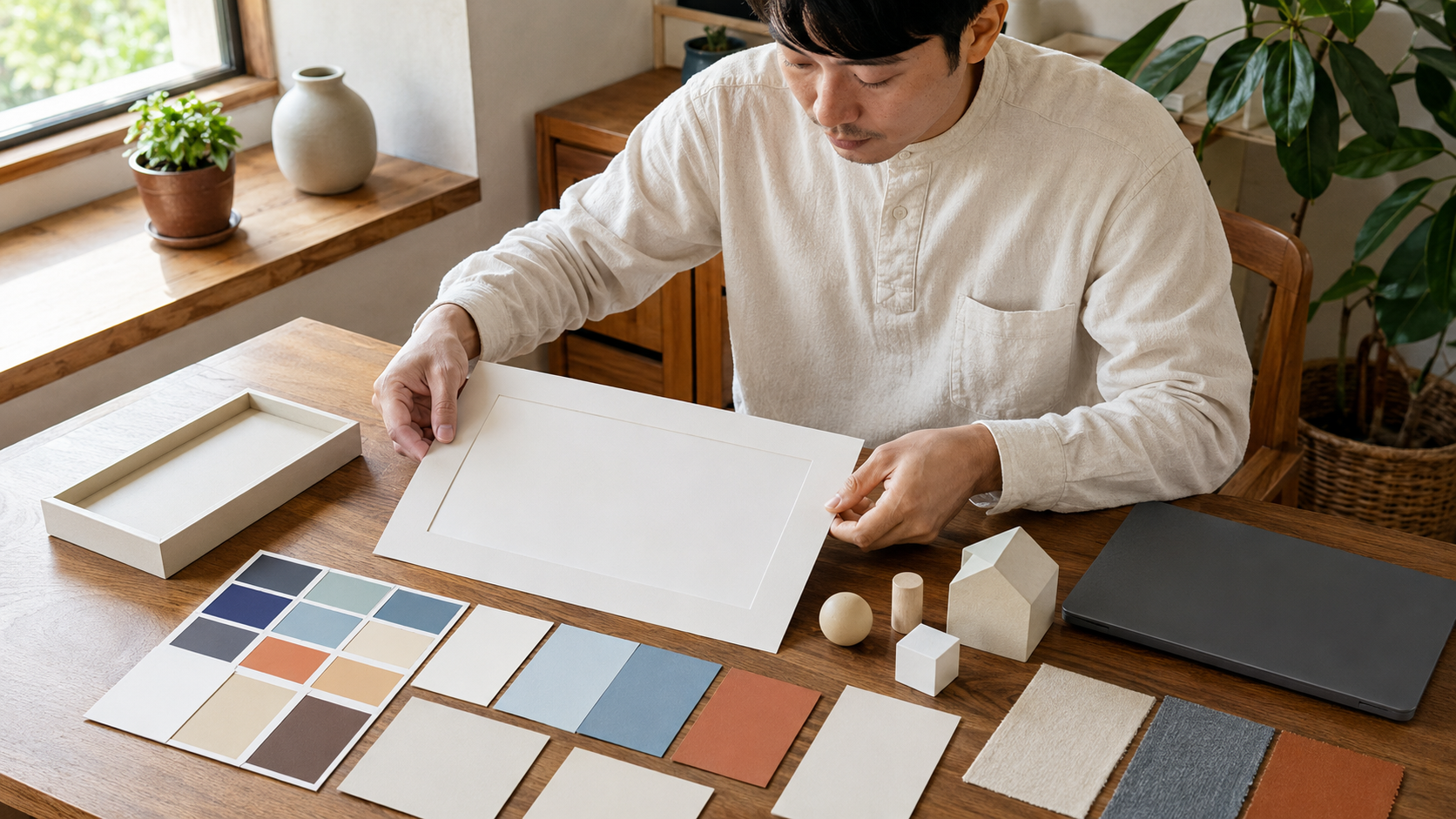
画像生成が止まっても、用途、比率、主役、避けたい要素は文章で準備できます。不具合が起きると、つい同じ操作を繰り返したくなります。しかし、利用上限、通信、入力内容、サービス障害では対処がまるで違います。直前の操作と表示された文言を控え、原因の層を一つずつ外していきましょう。
確認は、三案の構図と各案の短い指示を作り、再開後に一案ずつ生成してください。最小の条件で一度試し、通れば要素を少しずつ戻します。このやり方なら、画像の大きさなのか、指示の複雑さなのか、アカウントの利用枠なのかを短時間で見分けやすくなります。
具体的には、記事タイトルからアイキャッチの構図、配色、入れる文字を先に決める。テスト用の結果を本番へそのまま使う必要はありません。目的は原因の切り分けなので、軽い素材と短い指示で成功地点を作り、そこから必要な品質へ近づけてください。
ただし、待ち時間に条件を増やし続け、再開後の指示が長くなりすぎること。失敗した試行が利用枠へ影響する機能もあり、連打は解決を遅らせることがあります。画面に待ち時間や上限が出たら、その案内を優先し、別の作業へ移る判断も立派な対処です。
実務では、文字を画像内で正確に出すより後から編集するほうが安定すること。私なら症状、試したこと、時刻を三行だけメモし、上限、障害、素材、指示のどこで止まったかを切り分けるという順番を守ります。同じ問題が再発したときも、そのメモがあれば最初から迷わずに済みますよ。
Canvaで仕上げる
生成画像と編集可能なデザインは役割が違い、文字と余白はCanvaのほうが直しやすい場合があります。不具合が起きると、つい同じ操作を繰り返したくなります。しかし、利用上限、通信、入力内容、サービス障害では対処がまるで違います。直前の操作と表示された文言を控え、原因の層を一つずつ外していきましょう。
確認は、ChatGPTでは素材や背景を作り、Canvaでサイズ、文字、ブランド色を整えてください。最小の条件で一度試し、通れば要素を少しずつ戻します。このやり方なら、画像の大きさなのか、指示の複雑さなのか、アカウントの利用枠なのかを短時間で見分けやすくなります。
具体的には、生成した横長背景をCanvaへ入れ、記事ごとの見出しだけ差し替える。テスト用の結果を本番へそのまま使う必要はありません。目的は原因の切り分けなので、軽い素材と短い指示で成功地点を作り、そこから必要な品質へ近づけてください。
ただし、AI生成画像をそのままブランド素材として使い、文字崩れや権利確認を省くこと。失敗した試行が利用枠へ影響する機能もあり、連打は解決を遅らせることがあります。画面に待ち時間や上限が出たら、その案内を優先し、別の作業へ移る判断も立派な対処です。
実務では、生成結果の権利と商用利用条件も公開前に確認すること。私なら症状、試したこと、時刻を三行だけメモし、上限、障害、素材、指示のどこで止まったかを切り分けるという順番を守ります。同じ問題が再発したときも、そのメモがあれば最初から迷わずに済みますよ。
有料化は頻度で決める
制限へ触れる回数が少ないなら待つ選択もあり、継続制作なら上位枠の価値が出ます。不具合が起きると、つい同じ操作を繰り返したくなります。しかし、利用上限、通信、入力内容、サービス障害では対処がまるで違います。直前の操作と表示された文言を控え、原因の層を一つずつ外していきましょう。
確認は、一か月に止まった日数と失った時間を記録し、料金と比べてください。最小の条件で一度試し、通れば要素を少しずつ戻します。このやり方なら、画像の大きさなのか、指示の複雑さなのか、アカウントの利用枠なのかを短時間で見分けやすくなります。
具体的には、週五本の画像制作が毎回止まるなら有料プランや専用ツールを検討する。テスト用の結果を本番へそのまま使う必要はありません。目的は原因の切り分けなので、軽い素材と短い指示で成功地点を作り、そこから必要な品質へ近づけてください。
ただし、一度の遅延だけで上位プランへ変え、他の月に使わないこと。失敗した試行が利用枠へ影響する機能もあり、連打は解決を遅らせることがあります。画面に待ち時間や上限が出たら、その案内を優先し、別の作業へ移る判断も立派な対処です。
実務では、同じSeedや完全な再現を前提にしないこと。私なら症状、試したこと、時刻を三行だけメモし、上限、障害、素材、指示のどこで止まったかを切り分けるという順番を守ります。同じ問題が再発したときも、そのメモがあれば最初から迷わずに済みますよ。
よくある質問
ここでは、検索時に迷いやすい点を短く確認します。個別の契約画面や管理者設定がある場合は、そちらの表示を優先してください。
ChatGPT画像生成に関するFAQ
Q1. ChatGPTの画像生成は無料で使えますか?
A. 無料プランでも画像生成を試せますが、利用量や速度には制限があります。現在の枠は変わるため、画面の案内と公式料金ページをご確認ください。
Q2. 画像生成の制限はいつ解除されますか?
A. 再開時刻が画面に表示されていれば、その案内を優先してください。固定の残り回数が常に表示されるとは限らず、プランや混雑状況でも変わります。
Q3. 画像生成が二分以上終わらないときは?
A. 複雑な指示では時間がかかる場合があります。短い指示で一度試し、公式の稼働状況、通信、ブラウザを確認してください。連続再送は避けましょう。
Q4. 入力画像を編集できないのはなぜですか?
A. 容量、形式、破損、添付上限、安全判定などが考えられます。画像をローカルで開き、PNGかJPEGへ正しく書き出し、必要な一枚だけで試してください。
Q5. Canvaと併用する意味はありますか?
A. あります。ChatGPTで素材や構図を作り、Canvaで文字、余白、サイズ、ブランド色を編集すると、修正可能なブログ画像として仕上げやすくなります。
画像生成は原因を分ける
結論
同じ指示を連打せず、短い指示と添付なしで一度だけ試してください。通れば条件を戻し、通らなければ画面の上限表示と公式の稼働状況を確認します。
継続制作では、ChatGPTへ構図と素材を任せ、文字とサイズはCanvaへ渡すと修正しやすくなります。待ち時間にはプロンプトや文字案を先に作れます。
有料化は、一度の遅延ではなく、月に止まった回数と失った時間から決めましょう。制作全体が短くなるかを見れば、必要な投資か判断しやすいですよ。
公開前の確認
- 画面の制限表示を確認する
- 短い指示で一度だけ試す
- 入力画像をPNGかJPEGへ変換する
- 文字と余白は編集ツールで仕上げる
最後に確認