
こんにちは、Niche Hack Lab運営者のゼフです。
ChatGPTへPDFを入れて要約したいのに読み込めない。逆にPDFを作らせたら、日本語が四角や空白になる。どちらもPDFの問題ですが、原因は別です。
読み込みでは容量、暗号化、スキャン、ページ構成を確認します。出力では日本語フォント、PDF生成方法、表やグラフの描画を確認しなければなりません。
私は、読むPDFと作るPDFを別の工程として扱います。重要資料は必要ページだけを渡し、出力後は文字、表、改ページ、リンクを実際に開いて確認します。
この記事ではPDFの添付、質問の作り方、読み込めない原因、日本語文字化け、フォント指定、ダウンロードできないときの対処まで解説します。
ChatGPTのファイル活用をまとめた使い方ガイドも確認すると、今回の機能がChatGPT全体のどこに当たるのか見渡しやすくなります。
この記事でわかること
- PDFを読み込む基本手順
- スキャンPDFを扱う方法
- 日本語PDFの文字化け対策
- 出力とダウンロードの確認
スポンサーリンク
判断基準は「読み取りと出力を分け、本文、表、画像、日本語フォントを確認できるか」です。機能名や評判より、この基準で実際の作業を確認してください。
PDFを読み込む方法
目的とページを指定する
PDFを添付し、どのページの何を出すかを具体的に伝えます。
PDF添付全般で止まる場合は、ファイルをアップロードできない原因を先に確認してください。
PDFを添付する

入力欄の添付からPDFを選び、アップロード後にファイル名が表示されたことを確認します。不具合が起きると、つい同じ操作を繰り返したくなります。しかし、利用上限、通信、入力内容、サービス障害では対処がまるで違います。直前の操作と表示された文言を控え、原因の層を一つずつ外していきましょう。
確認は、要約、比較、表抽出、質問回答など目的を一つに絞ってください。最小の条件で一度試し、通れば要素を少しずつ戻します。このやり方なら、画像の大きさなのか、指示の複雑さなのか、アカウントの利用枠なのかを短時間で見分けやすくなります。
具体的には、二十ページの報告書から結論と数値の根拠ページだけを表にする。テスト用の結果を本番へそのまま使う必要はありません。目的は原因の切り分けなので、軽い素材と短い指示で成功地点を作り、そこから必要な品質へ近づけてください。
ただし、添付しただけで全ページの全要素を正確に読んだと考えること。失敗した試行が利用枠へ影響する機能もあり、連打は解決を遅らせることがあります。画面に待ち時間や上限が出たら、その案内を優先し、別の作業へ移る判断も立派な対処です。
実務では、PDF以外の文書は主にテキストとして扱われる場合があること。私なら症状、試したこと、時刻を三行だけメモし、読み取りと出力を分け、本文、表、画像、日本語フォントを確認できるかという順番を守ります。同じ問題が再発したときも、そのメモがあれば最初から迷わずに済みますよ。
読むPDFと作るPDFを分ける
ページと出力を指定する
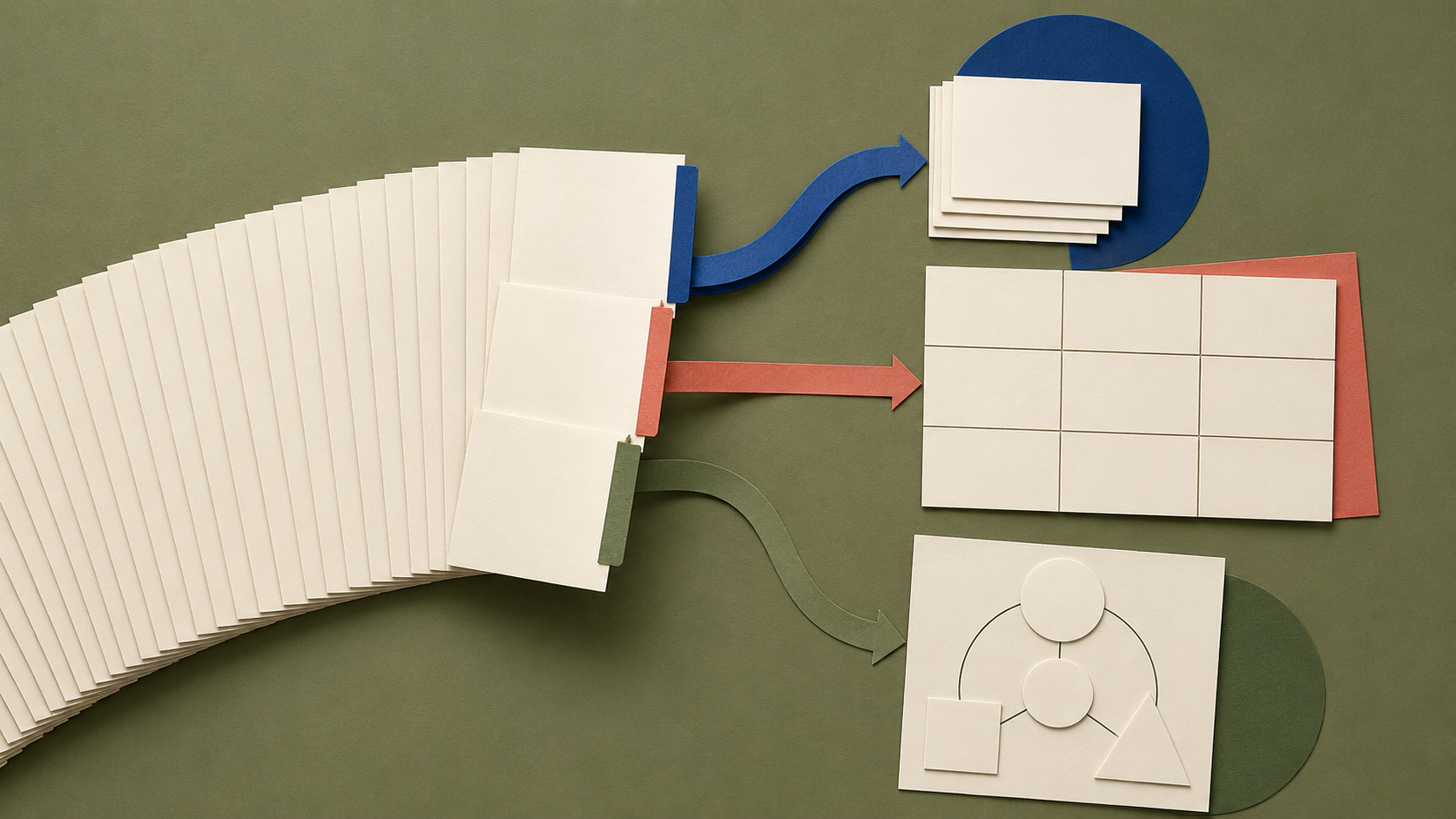
長いPDFは対象ページ、章、見出し、表番号を指定すると回答との対応が明確になります。不具合が起きると、つい同じ操作を繰り返したくなります。しかし、利用上限、通信、入力内容、サービス障害では対処がまるで違います。直前の操作と表示された文言を控え、原因の層を一つずつ外していきましょう。
確認は、必要項目と出力列を先に書き、見つからない場合は推測しないよう伝えてください。最小の条件で一度試し、通れば要素を少しずつ戻します。このやり方なら、画像の大きさなのか、指示の複雑さなのか、アカウントの利用枠なのかを短時間で見分けやすくなります。
具体的には、五ページから十ページの料金表を、項目、価格、条件、出典ページで抜き出す。テスト用の結果を本番へそのまま使う必要はありません。目的は原因の切り分けなので、軽い素材と短い指示で成功地点を作り、そこから必要な品質へ近づけてください。
ただし、全文要約と細かな表抽出を一度に頼み、どちらも浅くすること。失敗した試行が利用枠へ影響する機能もあり、連打は解決を遅らせることがあります。画面に待ち時間や上限が出たら、その案内を優先し、別の作業へ移る判断も立派な対処です。
実務では、CIDフォントは閲覧環境へ依存する場合があること。私なら症状、試したこと、時刻を三行だけメモし、読み取りと出力を分け、本文、表、画像、日本語フォントを確認できるかという順番を守ります。同じ問題が再発したときも、そのメモがあれば最初から迷わずに済みますよ。
引用箇所を確認する
要約が自然でも、元PDFのページと意味が一致するか確認が必要です。不具合が起きると、つい同じ操作を繰り返したくなります。しかし、利用上限、通信、入力内容、サービス障害では対処がまるで違います。直前の操作と表示された文言を控え、原因の層を一つずつ外していきましょう。
確認は、重要な数値、固有名詞、結論にはページ番号と原文の位置を付けさせてください。最小の条件で一度試し、通れば要素を少しずつ戻します。このやり方なら、画像の大きさなのか、指示の複雑さなのか、アカウントの利用枠なのかを短時間で見分けやすくなります。
具体的には、統計の対象年と母数をPDFの表注まで開いて確認する。テスト用の結果を本番へそのまま使う必要はありません。目的は原因の切り分けなので、軽い素材と短い指示で成功地点を作り、そこから必要な品質へ近づけてください。
ただし、AIが示したページ番号だけを信じ、実際のPDFを開かないこと。失敗した試行が利用枠へ影響する機能もあり、連打は解決を遅らせることがあります。画面に待ち時間や上限が出たら、その案内を優先し、別の作業へ移る判断も立派な対処です。
実務では、重要な配布資料は別のPDFビューアでも開くこと。私なら症状、試したこと、時刻を三行だけメモし、読み取りと出力を分け、本文、表、画像、日本語フォントを確認できるかという順番を守ります。同じ問題が再発したときも、そのメモがあれば最初から迷わずに済みますよ。
仕様の確認には、出典:OpenAI『File Uploads FAQ』も参照してください。画面や利用条件は更新されるため、記事公開後も公式表示を優先するのが安全です。
仕様の確認には、出典:OpenAI『File inputs』も参照してください。画面や利用条件は更新されるため、記事公開後も公式表示を優先するのが安全です。
PDFを読めない原因
容量と中身を分ける
添付、暗号化、スキャン、複雑なレイアウトという順に確認します。
複数PDFを使った根拠付き調査は、Deep Researchの使い方も参考になります。
容量と上限を確認する
PDFは一ファイル五百十二MBの全体上限に加え、文書の二百万トークンやアップロード回数の制限があります。不具合が起きると、つい同じ操作を繰り返したくなります。しかし、利用上限、通信、入力内容、サービス障害では対処がまるで違います。直前の操作と表示された文言を控え、原因の層を一つずつ外していきましょう。
確認は、ファイル情報を確認し、必要ページだけを別PDFへ書き出してください。最小の条件で一度試し、通れば要素を少しずつ戻します。このやり方なら、画像の大きさなのか、指示の複雑さなのか、アカウントの利用枠なのかを短時間で見分けやすくなります。
具体的には、三百ページの資料から使う十ページだけを新しいPDFにする。テスト用の結果を本番へそのまま使う必要はありません。目的は原因の切り分けなので、軽い素材と短い指示で成功地点を作り、そこから必要な品質へ近づけてください。
ただし、五百十二MB未満なら必ず処理できると考えること。失敗した試行が利用枠へ影響する機能もあり、連打は解決を遅らせることがあります。画面に待ち時間や上限が出たら、その案内を優先し、別の作業へ移る判断も立派な対処です。
実務では、PDF以外の文書は主にテキストとして扱われる場合があること。私なら症状、試したこと、時刻を三行だけメモし、読み取りと出力を分け、本文、表、画像、日本語フォントを確認できるかという順番を守ります。同じ問題が再発したときも、そのメモがあれば最初から迷わずに済みますよ。

暗号化を解除する
パスワード保護やコピー制限のあるPDFは内容を抽出できない場合があります。不具合が起きると、つい同じ操作を繰り返したくなります。しかし、利用上限、通信、入力内容、サービス障害では対処がまるで違います。直前の操作と表示された文言を控え、原因の層を一つずつ外していきましょう。
確認は、権限のある文書だけを正規の方法で解除し、平文のPDFとして保存してください。最小の条件で一度試し、通れば要素を少しずつ戻します。このやり方なら、画像の大きさなのか、指示の複雑さなのか、アカウントの利用枠なのかを短時間で見分けやすくなります。
具体的には、自社資料の閲覧パスワードを所有者の許可で解除して再出力する。テスト用の結果を本番へそのまま使う必要はありません。目的は原因の切り分けなので、軽い素材と短い指示で成功地点を作り、そこから必要な品質へ近づけてください。
ただし、他者の保護を無断で回避したり、パスワードをチャットへ書くこと。失敗した試行が利用枠へ影響する機能もあり、連打は解決を遅らせることがあります。画面に待ち時間や上限が出たら、その案内を優先し、別の作業へ移る判断も立派な対処です。
実務では、CIDフォントは閲覧環境へ依存する場合があること。私なら症状、試したこと、時刻を三行だけメモし、読み取りと出力を分け、本文、表、画像、日本語フォントを確認できるかという順番を守ります。同じ問題が再発したときも、そのメモがあれば最初から迷わずに済みますよ。
スキャンを確認する
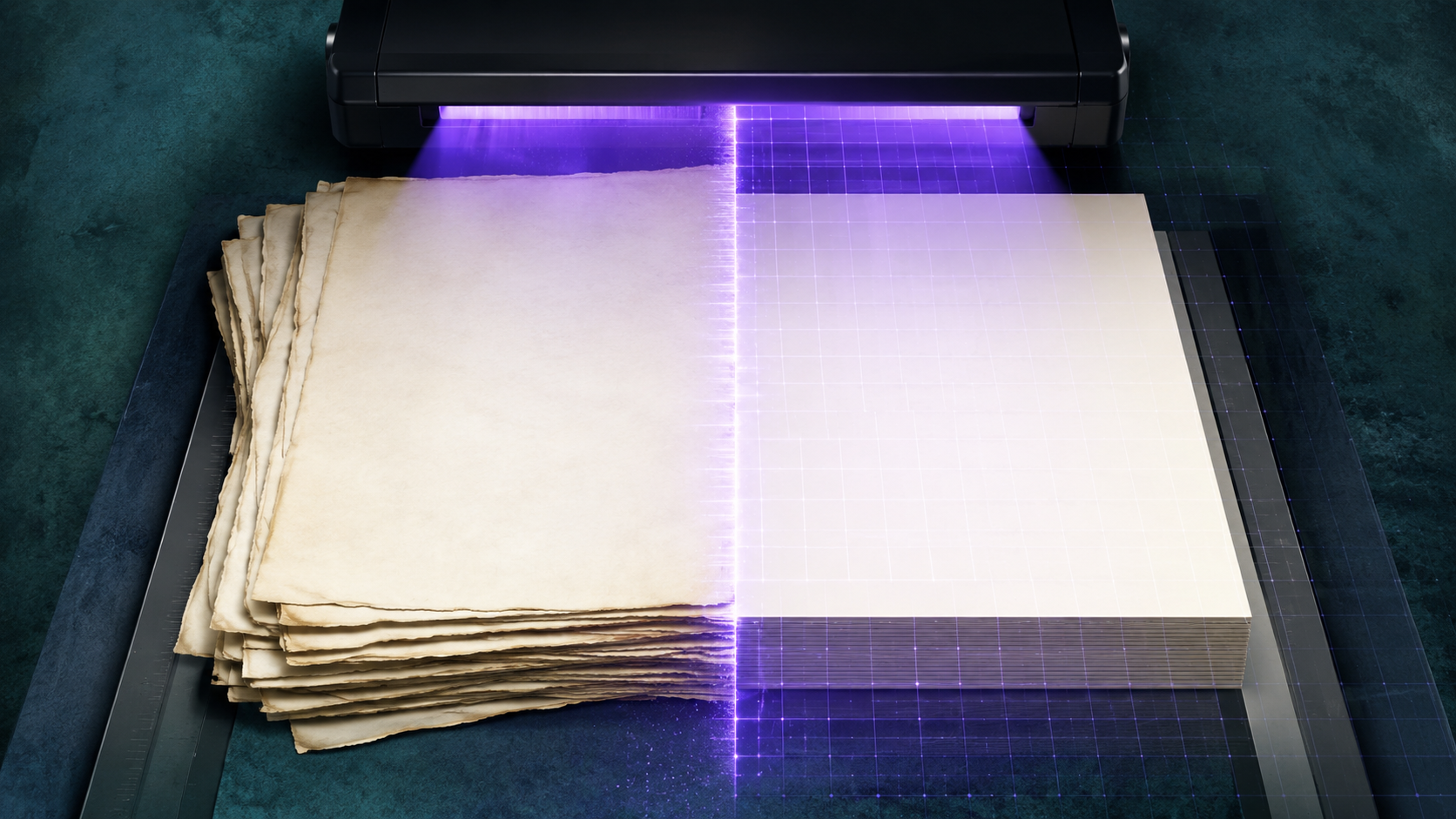
紙を画像として保存したPDFは文字層がなく、OCRの読み違いが起きやすいです。不具合が起きると、つい同じ操作を繰り返したくなります。しかし、利用上限、通信、入力内容、サービス障害では対処がまるで違います。直前の操作と表示された文言を控え、原因の層を一つずつ外していきましょう。
確認は、文字を選択できるか試し、できなければ高解像度で必要ページだけ処理してください。最小の条件で一度試し、通れば要素を少しずつ戻します。このやり方なら、画像の大きさなのか、指示の複雑さなのか、アカウントの利用枠なのかを短時間で見分けやすくなります。
具体的には、傾いた領収書PDFを補正し、金額と日付を人が照合する。テスト用の結果を本番へそのまま使う必要はありません。目的は原因の切り分けなので、軽い素材と短い指示で成功地点を作り、そこから必要な品質へ近づけてください。
ただし、小さい文字、縦書き、手書き、表罫線を完全に読めると期待すること。失敗した試行が利用枠へ影響する機能もあり、連打は解決を遅らせることがあります。画面に待ち時間や上限が出たら、その案内を優先し、別の作業へ移る判断も立派な対処です。
実務では、重要な配布資料は別のPDFビューアでも開くこと。私なら症状、試したこと、時刻を三行だけメモし、読み取りと出力を分け、本文、表、画像、日本語フォントを確認できるかという順番を守ります。同じ問題が再発したときも、そのメモがあれば最初から迷わずに済みますよ。
PDFトラブルの確認表
| 症状 | 主な原因 | 対処 |
|---|---|---|
| 添付できない | 容量、回数、破損 | 分割して再保存 |
| 文字を読めない | スキャン、低解像度 | OCRと目視確認 |
| 表が崩れる | 複雑なレイアウト | 対象表を指定 |
| 日本語が四角 | フォント不足 | 日本語TTFを指定 |
| ページが切れる | 出力設定 | 全ページを画像確認 |
PDF出力の文字化け対策
日本語フォントを指定
PDF生成環境に日本語の字形がなければ、文章を理解していても四角で表示されます。
文字化けの原因を知る
PDF生成ライブラリの既定フォントが日本語を持たないと、文字が四角や空白になります。不具合が起きると、つい同じ操作を繰り返したくなります。しかし、利用上限、通信、入力内容、サービス障害では対処がまるで違います。直前の操作と表示された文言を控え、原因の層を一つずつ外していきましょう。
確認は、出力指示で日本語対応フォントを明示し、PDFへ埋め込める方法を選んでください。最小の条件で一度試し、通れば要素を少しずつ戻します。このやり方なら、画像の大きさなのか、指示の複雑さなのか、アカウントの利用枠なのかを短時間で見分けやすくなります。
具体的には、Noto Sans JPのTTFを添付し、本文とグラフへ同じフォントを使う。テスト用の結果を本番へそのまま使う必要はありません。目的は原因の切り分けなので、軽い素材と短い指示で成功地点を作り、そこから必要な品質へ近づけてください。
ただし、UTF-8と書くだけで、フォントがない問題も直ると考えること。失敗した試行が利用枠へ影響する機能もあり、連打は解決を遅らせることがあります。画面に待ち時間や上限が出たら、その案内を優先し、別の作業へ移る判断も立派な対処です。
実務では、PDF以外の文書は主にテキストとして扱われる場合があること。私なら症状、試したこと、時刻を三行だけメモし、読み取りと出力を分け、本文、表、画像、日本語フォントを確認できるかという順番を守ります。同じ問題が再発したときも、そのメモがあれば最初から迷わずに済みますよ。
フォントを添付する
確実性を上げるには、利用条件を確認した日本語TTFを添付し、PDF生成時に使わせます。不具合が起きると、つい同じ操作を繰り返したくなります。しかし、利用上限、通信、入力内容、サービス障害では対処がまるで違います。直前の操作と表示された文言を控え、原因の層を一つずつ外していきましょう。
確認は、フォント名、ファイル名、本文、表、グラフへ適用する範囲を伝えてください。最小の条件で一度試し、通れば要素を少しずつ戻します。このやり方なら、画像の大きさなのか、指示の複雑さなのか、アカウントの利用枠なのかを短時間で見分けやすくなります。
具体的には、NotoSansJP-Regular.ttfを添付し、すべての日本語へ登録する。テスト用の結果を本番へそのまま使う必要はありません。目的は原因の切り分けなので、軽い素材と短い指示で成功地点を作り、そこから必要な品質へ近づけてください。
ただし、出所不明のフォントや、再配布を許可されていないフォントを使うこと。失敗した試行が利用枠へ影響する機能もあり、連打は解決を遅らせることがあります。画面に待ち時間や上限が出たら、その案内を優先し、別の作業へ移る判断も立派な対処です。
実務では、CIDフォントは閲覧環境へ依存する場合があること。私なら症状、試したこと、時刻を三行だけメモし、読み取りと出力を分け、本文、表、画像、日本語フォントを確認できるかという順番を守ります。同じ問題が再発したときも、そのメモがあれば最初から迷わずに済みますよ。
出力後に全ページを見る

文字化けがなくても、表切れ、改ページ、リンク、余白、グラフの凡例が崩れる場合があります。不具合が起きると、つい同じ操作を繰り返したくなります。しかし、利用上限、通信、入力内容、サービス障害では対処がまるで違います。直前の操作と表示された文言を控え、原因の層を一つずつ外していきましょう。
確認は、PDFをダウンロードし、全ページを画像表示して重要箇所を目視してください。最小の条件で一度試し、通れば要素を少しずつ戻します。このやり方なら、画像の大きさなのか、指示の複雑さなのか、アカウントの利用枠なのかを短時間で見分けやすくなります。
具体的には、一ページ目、表があるページ、最終ページを拡大して確認する。テスト用の結果を本番へそのまま使う必要はありません。目的は原因の切り分けなので、軽い素材と短い指示で成功地点を作り、そこから必要な品質へ近づけてください。
ただし、ファイルが作成されたことだけで完成と判断すること。失敗した試行が利用枠へ影響する機能もあり、連打は解決を遅らせることがあります。画面に待ち時間や上限が出たら、その案内を優先し、別の作業へ移る判断も立派な対処です。
実務では、重要な配布資料は別のPDFビューアでも開くこと。私なら症状、試したこと、時刻を三行だけメモし、読み取りと出力を分け、本文、表、画像、日本語フォントを確認できるかという順番を守ります。同じ問題が再発したときも、そのメモがあれば最初から迷わずに済みますよ。
よくある質問
ここでは、検索時に迷いやすい点を短く確認します。個別の契約画面や管理者設定がある場合は、そちらの表示を優先してください。
ChatGPTとPDFに関するFAQ
Q1. ChatGPTはPDFを読み込めますか?
A. 読み込めます。PDFを添付し、対象ページ、目的、出力形式を伝えてください。暗号化、容量、スキャン、複雑なレイアウトでは処理や精度に影響します。
Q2. PDFは何ページまで読めますか?
A. ページ数だけの固定基準ではなく、一ファイル五百十二MB、文書二百万トークンなど複数の上限があります。長い資料は必要ページへ分けてください。
Q3. スキャンPDFも読めますか?
A. 画像認識で読める場合がありますが、低解像度、傾き、縦書き、手書き、細かな表では誤認識が起きます。重要な数値と固有名詞は原本と照合してください。
Q4. PDF出力で日本語が文字化けするのはなぜですか?
A. PDF生成環境の既定フォントに日本語の字形がないことが主な原因です。利用条件を確認した日本語対応TTFを添付し、本文、表、グラフへ適用するよう指定してください。
Q5. PDFをダウンロードできないときは?
A. 生成セッションの終了、リンク切れ、ブラウザ、通信、一時障害が考えられます。新しい会話で再生成する前に、元文章とフォントを保存し、別ブラウザで一度確認してください。
読み込みと出力を分ける
結論
長いPDFは必要ページだけへ分け、質問の目的と出力項目を具体的にします。重要な数値、固有名詞、引用は元ページを開いて照合してください。
日本語PDFを作るなら、利用条件を確認したNoto Sans JPなどのTTFを添付し、本文、表、グラフへ使うよう指定する方法が確実です。
出力後は必ずダウンロードし、全ページの文字、表、改ページ、リンクを目視します。生成できたことと、配布できる品質は別だと考えてください。
公開前の確認
- 必要ページだけを別PDFにする
- 暗号化とスキャンを確認する
- 日本語対応TTFを指定する
- 全ページを目視してから配布する
最後に確認