こんにちは。Niche Hack Lab運営者のゼフです。
あなたのWordPress環境、プラグインの更新はどうしていますか? 「自動更新」は確かに便利ですが、手放しで全てを任せていると、ある日突然サイトのレイアウトが崩れたり、画面が真っ白(ホワイトアウト)になったりするリスクと常に隣り合わせです。
私自身、10年以上ブログを運営してきましたが、プラグインのアップデートによる不具合にはこれまで何度も冷や汗をかいてきました。
今回は、私がアクセス解析の要として現場で使っている「SlimStat Analytics」のアップデート時に実際に起きた不具合と、それを数秒で「無かったこと」にした緊急回避プラグイン(WP Rollback)の運用レシピを共有します。
不具合が起きてからパニックになって時間を奪われないための、一つの防衛策として参考にしてください。
この記事でわかること
- 脳死の「プラグイン自動更新」がサイト資産を破壊する理由
- 不具合発生時にやってはいけない「素人のデバッグ作業」
- WP Rollbackを使い、数秒で過去の安定バージョンへ戻す手順
- 無駄な復旧作業を排除し、本来の記事作成に集中する思考法
スポンサーリンク
アップデートによる突然の不具合(SlimStatの事例)
ブログを資産として構築していく上で、アクセスデータの計測は命綱です。
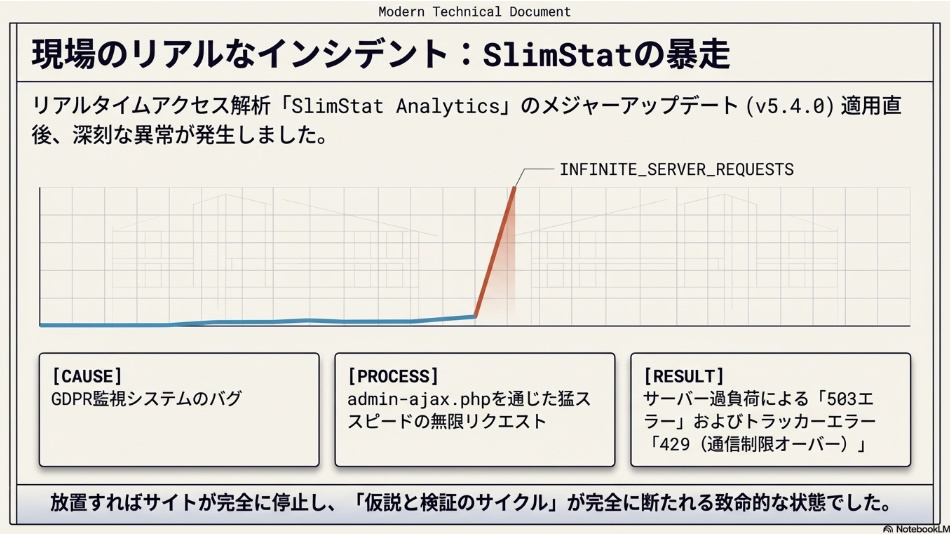
先日、リアルタイムアクセス解析プラグインである「SlimStat Analytics」のメジャーアップデート(バージョン5.4.0)がリリースされました。
しかし、アップデートを適用した直後、サイトの裏側で深刻な異常が発生しました。GDPR(データ保護規則)向けの新しい監視システムがバグを起こし、裏方の通信ファイルである「admin-ajax.php」を通じて、サーバーに対して猛スピードで無限リクエストを送り続ける「暴走状態」に陥ったのです。
放置すればサーバーが過負荷で悲鳴を上げ、ブログ自体が真っ白になる「503エラー」や、トラッカーエラー「429(通信制限オーバー)」を引き起こす、サイト運営における非常に危険な事態でした。
「Dokusou Keyword」を使って見つけ出した穴場キーワードに記事を投下し、その初動のトラフィックデータを計測する。この「仮説と検証のサイクル」がストップしてしまうのは、非常に痛手です。
不具合との正しい向き合い方
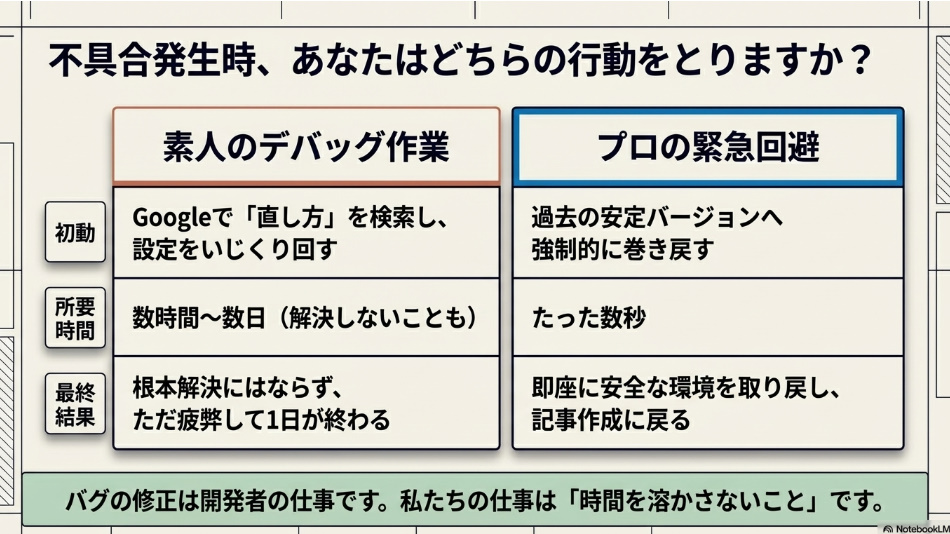
ここでよくやってしまう失敗が、Googleで「SlimStat 不具合 直し方」と検索して設定をいじくり回したり、焦って別の代替プラグインを探して再設定に何時間も費やしてしまうことです。私も昔はよくやっていました。
しかし、アップデートによって生じたバグは、開発者が修正パッチ(次のアップデート)を出すまで根本的には直りません。
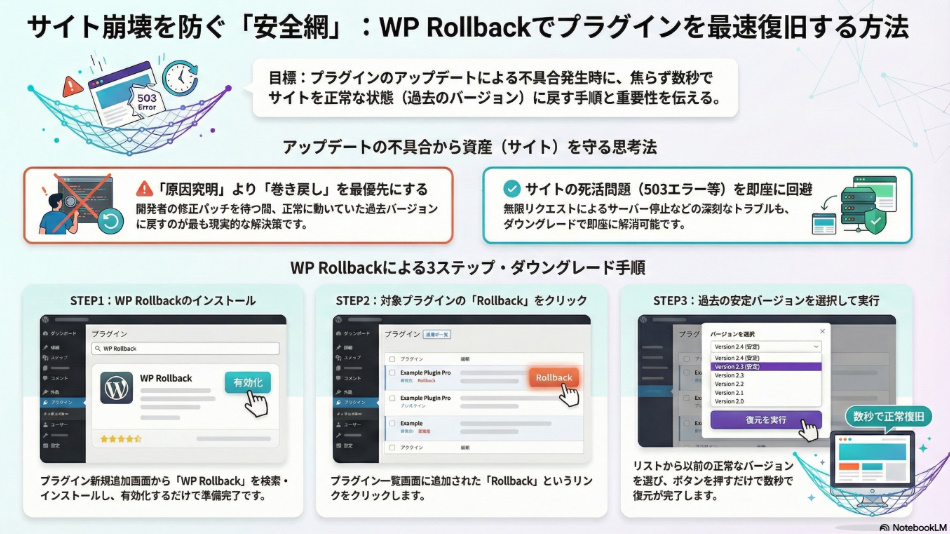
私たちが取るべき最も現実的な解決策は、原因究明に時間を溶かすことではなく、「プラグインのバージョンを、正常に動いていた過去のバージョンに強制的に巻き戻す(ダウングレードする)こと」です。
WP Rollbackで「時間を巻き戻す」
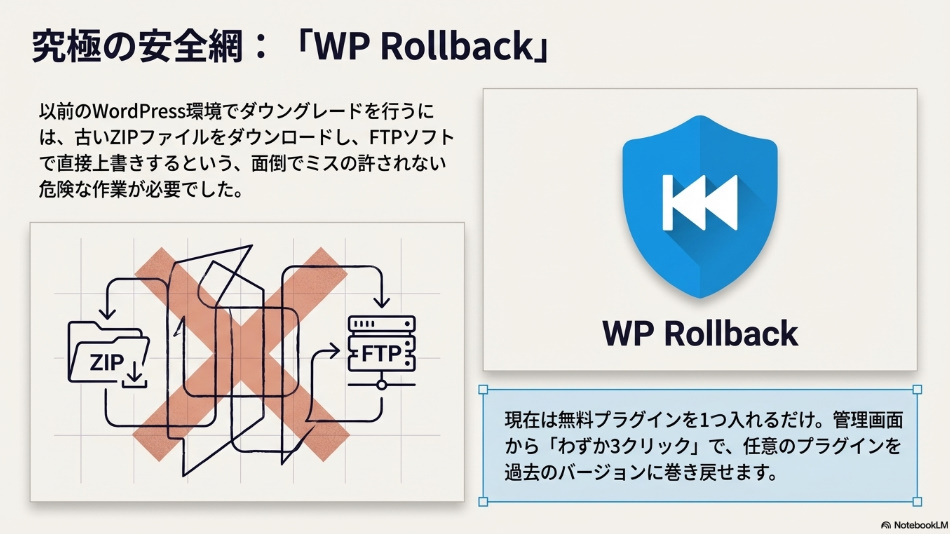
以前のWordPress環境でダウングレードを行うには、公式サイトから古いバージョンのZIPファイルをダウンロードし、FTPソフトを使ってサーバーに直接上書きアップロードするという、非常に面倒でミスの許されない作業が必要でした。
しかし現在は、そんな難しい作業は不要です。
「WP Rollback」という無料プラグインを一つ入れておくだけで、WordPressの管理画面上からわずか3クリックで、任意のプラグインを過去のバージョンに巻き戻すことができます。
これは単なる便利ツールというより、サイトという資産を守り、自分の作業時間を失わないための「安全網」です。
WP Rollbackによるダウングレード手順
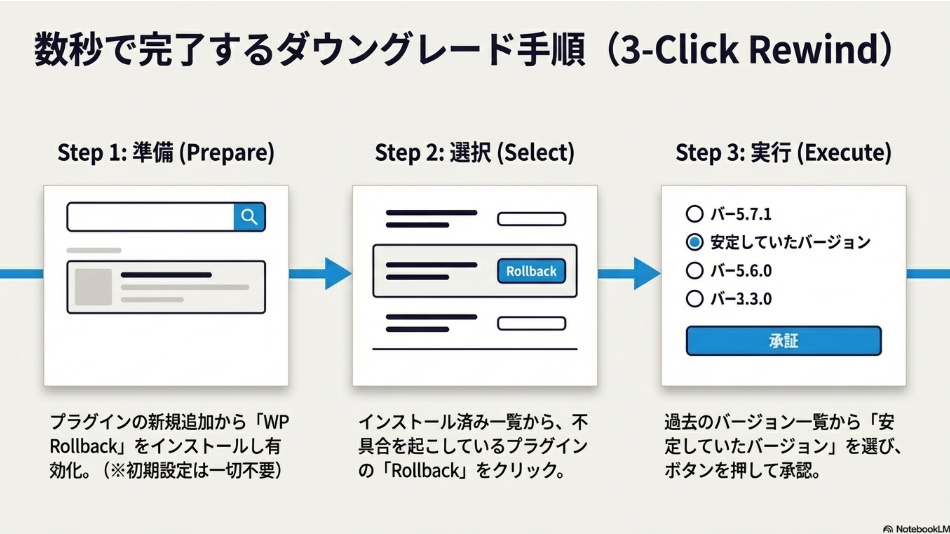
実際に私が「SlimStat Analytics」をダウングレードした際の手順を解説します。驚くほど簡単です。
ステップ1:WP Rollbackのインストールと有効化
-
WordPressの管理画面から「プラグイン」>「新規追加」へ進みます。
-
検索窓に「WP Rollback」と入力し、インストールして有効化します。 (※細かい設定画面などはなく、有効化するだけで機能が追加されます)
ステップ2:対象プラグインを「Rollback」する
-
管理画面の「プラグイン」>「インストール済みプラグイン」の一覧を開きます。
-
不具合を起こしている「SlimStat Analytics」の項目を見ます。
-
「無効化」などのテキストリンクの横に、新しく「Rollback」という文字が出現しているので、これをクリックします。
ステップ3:戻したいバージョンを選択し、実行する
-
画面が切り替わり、過去のバージョン一覧(丸いチェックボタン)がズラリと表示されます。
-
不具合が起きる前の、正常に稼働していた「安定バージョン」を選択します。
-
画面下部の「Rollback」ボタンをクリックし、確認の警告ダイアログが出たら承認(実行)します。
手順はこれだけです。 数秒待つだけでプラグインの更新完了メッセージが表示され、完全に過去の安定した状態へと復元されます。
今回のSlimStatのサーバー暴走(5.4.x系のシステム大工事が原因)においては、直前の最も安定していたバージョン 5.3.5へ復元することで、無事に異常通信がピタッと止まり、安全なデータ計測環境を取り戻すことができました。
結論:防衛ラインを構築し、本来の「記事作成」に集中しよう
WP Rollbackによるダウングレードは、あくまで開発者がバグを完全に修正した新バージョンをリリースするまでの「一時的な緊急避難」です。
後日、フォーラム等で安全が確認されたアップデートが配信されたら、速やかに最新版へ更新してください。
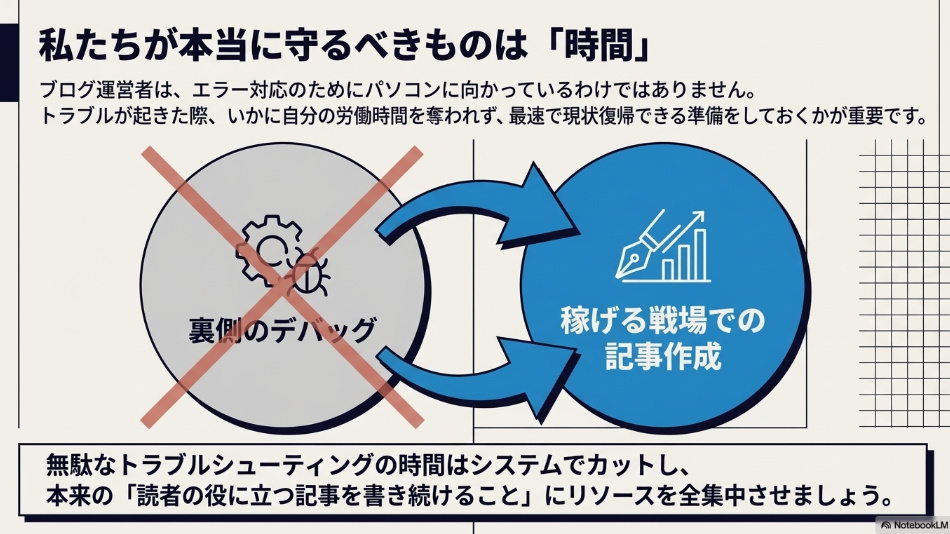
今回の事例でお伝えしたかったのは、「トラブルが起きた際に、いかに自分の労働時間を奪われず、最速で現状復帰できる準備をしておくか」ということです。
私たちブログ運営者は、裏側のデバッグやエラー対応をするためにパソコンに向かっているわけではありません。
無駄なトラブルシューティングの時間は極力システム(プラグイン)でカットし、Dokusou Keywordで「誰もいない稼げる戦場」を見つけ出し、読者の役に立つ記事を書き続けること。
この本来の作業に、あなたの貴重な時間とリソースを全集中させていきましょう。